Mostrando las entradas con la etiqueta root. Mostrar todas las entradas

miércoles, 20 de enero de 2021

Cambiar password de root en mysql 8 con Windows

Hace meses realice un proyecto en una laptop pero un compañero no resguardo los datos del servidor de Mysql y solo teníamos el directorio data y algunos usuario y sus claves pero no los de root. 


Como deseábamos revisar si había otra información decidimos intentar de varias posibles claves pero ninguna funcionó.


Buscando en la red encontramos la siguiente página: https://docs.bitnami.com/installer/apps/edx/administration/change-reset-password/

El procedimiento es sencillo:

1. Detener el servicio de Mysql. Para detener el servicio de Mysql buscamos la herramienta de servicios de Windows, la abrimos y buscamos el servicio. 


Damos clic en detener el servicio.


2. Revisar la versión de Mysql. Para esto necesitamos abrir una consola o CMD.


Ingresamos a la carpeta donde esta instalado Mysql: cd C:\Program Files\MySQL\MySQL Server 8.0\bin


Ejecutamos el siguiente comando: mysqladmin.exe --version 


3. Cambiamos el password. Creamos un archivo llamado mysql-init.txt y colocamos lo siguiente: ALTER USER 'root'@'localhost' IDENTIFIED BY 'NEW PASSWORD';

Recuerda poner el nuevo password y guardar.
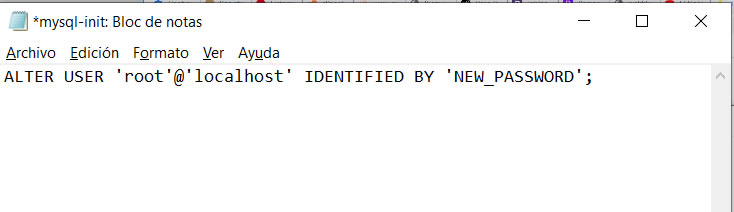


Inicializamos el servidor con el siguiente comando "PATHMYSQL\mysql\bin\mysqld.exe" --defaults-file="PATHCONFIG\mysql\my.ini" --init-file="\PATHFILE\mysql-init.txt" --console --lower_case_table_names=1, donde PATHMYSQL es la carpeta donde esta instalado Mysql, PATHCONFIG es la carpeta donde esta el archivo de configuración my.ini  y PATHFILE es donde guardamos nuestro archivo mysql-init.txt.


Después de unos minutos, detenemos la ejecución con CTRL+C


4. Reiniciamos el servicio de Mysql. Regresamos a  la herramienta de Servicios y le damos iniciar servicio.


Después de reiniciar ingrese a Mysql Workbrench y realice su conexión.


¡Felicidades! Una exitosa conexión =)


.


jueves, 25 de octubre de 2018

Acceder a mysql con root y también cambiar contraseña.

Si por alguna razón deseas acceder como el usuario de root a las bases de datos debemos cambiar algunos datos de la tabla mysql.

Aplicado en mysql 5

1. Entramos a mysql 

$ sudo mysql -u root mysql

2. Revisamos la tabla user

mysql> select * from user;

3. Cambiamos el valor del plugin de auth_socket a mysql_native_password del usuario root

mysql> UPDATE user SET plugin="mysql_native_password" WHERE User='root';

4. Aplicamos los cambios

mysql> flush privileges;

5. Salimos de la conexión actual 

mysql>quit

6. Ahora ingresamos normalmente

$mysql -u root mysql
enter password:

7. Si todo sale correcto habrás ingresado 

Welcome to the MySQL monitor.  Commands end with ; or \g.
Your MySQL connection id is 2
Server version:  ******************** (Ubuntu)

Copyright (c) 2000, 2018, Oracle and/or its affiliates. All rights reserved.

Oracle is a registered trademark of Oracle Corporation and/or its
affiliates. Other names may be trademarks of their respective
owners.

Type 'help;' or '\h' for help. Type '\c' to clear the current input statement.

mysql>


Adicional: cambiar contraseña

8. Dentro de la conexión  lanzamos la siguiente consulta

mysql> UPDATE user SET authentication_string=PASSWORD("nuevaclave") WHERE User='root';

9. Aplicamos los cambios

mysql> flush privileges;

10. Salimos de la conexión actual 

mysql>quit

11. Reiniciamos el servicio

sudo /etc/init.d/mysql stop
sudo /etc/init.d/mysql start 

12. Probamos con el nuevo password

Todo debe salir perfecto.


lunes, 29 de julio de 2013

Rootear Sony Ericcson Walkman Wt19a

Pase días buscando como rootear mi cel Sony Ericcson Wt19a  Walkman e intente con varias utilerías que no mencionare por ser ineficaces.

Hasta que un día encontré la página de http://elbauldelprogramador.com/programacion/android/rootear-samsung-galaxy-s-gt-i9003/

Donde se explica de manera fácil como rootear a un dispositivo (otro  modelo, pero funciona).

Recomiendo lo hagan desde windows.

En la página que refiero anteriormente, pide que entren a http://shortfuse.org/?p=80 desde donde se dice que se puede descargar SuperOneClick, lo cual a la fecha de hoy (29 de julio del 2013) no es posible. Entonces me dirijí a CNET, y busqué el software: http://es.download.cnet.com/SuperOneClick/3000-2094_4-75447027.html

y de ahí si es posible descargarlo.

Es un zip, descompriman y ejecuten la aplicación.

Ahora sí, continúen con el paso dos que Alejandro Alcalde menciona, así como sus tips:

  • Es necesario configurar nuestro terminal en modo depuración:
    Settings -> Application -> Development -> USB debugging
     
  • Tenemos que asegurarnos que no tenemos montada la tarjeta SD:
    Settings -> SD card and phone storage -> Unmount SD card

Enhorabuena, no deben tener ningún problema.

Saludos y buena Tarde =)